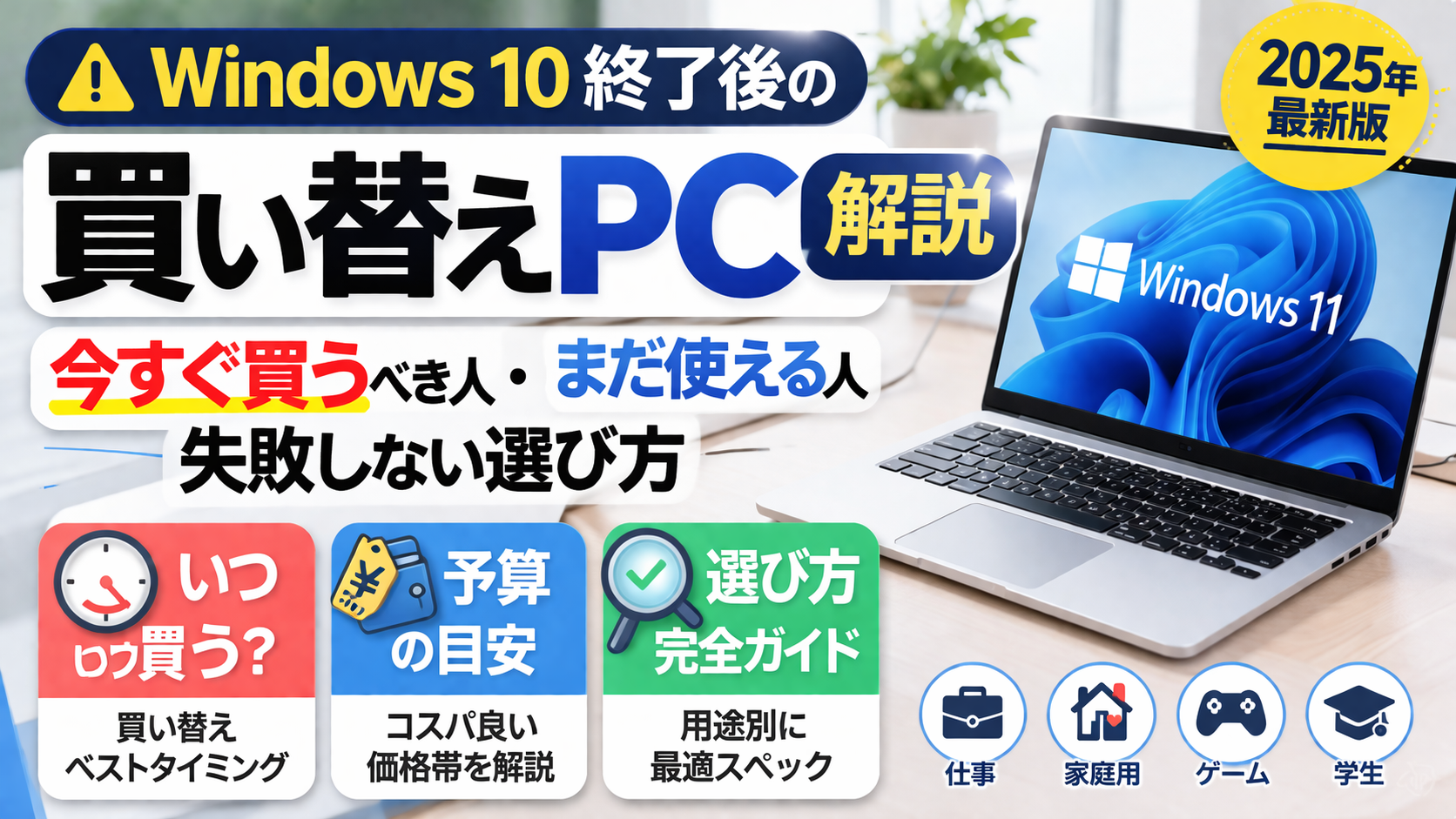
Windows 10のサポート終了をきっかけに、パソコンの買い替えを検討している人はかなり増えています。ただし、ここで注意したいのは、全員が同じように急いで買い替えるべきではないということです。今のPCがまだWindows 11に正式対応しているなら、そのままアップグレードして使える可能性があります。一方で、非対応PCを主力機として使っている人は、先送りしすぎるとセキュリティ面でも運用面でも不安が大きくなります。
つまり大切なのは、感覚で判断することではなく、自分のPCがこれから先も安心して使える状態なのかを見極めることです。そして買い替えるなら、単に安いものを選ぶのではなく、次の数年を快適に使える構成を選ぶべきです。
この記事では、Windows 10終了後にまず確認すべきこと、買い替えが必要な人とまだ延命できる人の違い、そして新しく買うならどんなPCを選ぶべきかを、分かりやすく整理していきます。
まず結論!買い替えが必要かどうかはここで分かれる
結論から言うと、買い替えが必要かどうかは、今使っているPCがWindows 11に正式対応しているかでほぼ決まります。Windows 10はサポート終了後も起動自体はできますが、無料のセキュリティ更新やサポートが止まるため、安心して長く使う前提では厳しくなります。
ここで判断を整理すると、次のようになります。
| 今の状況 | 取るべき行動 |
|---|---|
| Windows 11に正式対応している | まずはアップグレードを検討 |
| Windows 11に非対応だが、少しだけ延命したい | 延長策を検討しつつ買い替え時期を決める |
| Windows 11に非対応で主力PCとして使っている | 買い替え優先度が高い |
| ネットバンキングや仕事、学業で日常的に使っている | 早めの移行・買い替えが安全 |
| すでに動作が重い、古い、容量が足りない | 買い替えの価値が高い |
この表で分かる通り、単にWindows 10だから危険というより、Windows 11に正式対応しているか、そしてそのPCをどれくらい重要な用途で使っているかが分かれ目です。
最初にやるべきことはWindows 11対応確認
買い替えを考える前に、まずやるべきことは今のPCがWindows 11に対応しているか確認することです。ここを飛ばしてしまうと、本当はまだ使えるPCまで不要に買い替えることになります。
Windows 11は、単にメモリやストレージが足りていればいいわけではありません。CPUの対応状況、TPM 2.0、Secure Boot、UEFIなど、いくつかの条件があります。特に注意したいのは、メモリ増設やSSD交換で改善しても、CPUが正式対応でなければ対象外になることがある点です。
つまり、「まだ動くから大丈夫」ではなく、「正式にWindows 11へ行けるか」が基準になります。今のPCをそのまま使える可能性がある人は、ここを最初に確認するだけでかなり判断しやすくなります。
まだ買い替えなくていい人
今すぐ買い替えなくてもいいのは、Windows 11に正式対応していて、普段の動作にも大きな不満がない人です。この場合、まずはWindows 11へアップグレードするのが最も合理的です。
ブラウザ、Office、動画視聴、Zoom、メール、資料作成といった一般的な使い方なら、対応済みの既存PCでまだ十分に戦えるケースは多いです。特に、数年前にそれなりのノートPCやデスクトップPCを買っている人は、思っているよりまだ現役で使える可能性があります。
また、すぐには買い替えたくない人には延長策もあります。ただし、ここは誤解しやすい部分です。延長策は「このままずっとWindows 10で安心」という意味ではありません。あくまで猶予です。つまり、延命するなら「次はいつ買うか」まで含めて考える必要があります。
買い替えを急がなくていい人を整理すると、次の通りです。
| まだ買い替えなくていい人 | 理由 |
|---|---|
| Windows 11に正式対応している | まずはアップグレードで対応可能 |
| 動作がまだ快適 | 実用上の不満が少ない |
| すぐに高い買い物をしたくない | 延命しつつ次の購入時期を調整できる |
| 今年後半の新製品を待ちたい | 一時的な先送りは合理的な場合がある |
つまり、全員が同時に買い替える必要はありません。ただし、先送りするなら期限を決めておくべきです。
買い替えた方がいい人
買い替えを優先した方がいいのは、Windows 11非対応PCを今も主力機として使っている人です。特に、仕事や学業で使うPC、ネットバンキングやクレジットカード決済に使うPC、家族で共有しているPCは、優先度が高いです。
ここで危険なのは、「Officeが動くからまだ大丈夫」「ネットを見るだけだから問題ない」という考え方です。実際には、OS自体のサポートが切れることが問題です。仕事や学業に関係する情報を扱う以上、安心して使い続けるには限界があります。
さらに、古いPCはWindows 10サポート問題だけでなく、動作速度、バッテリー、ストレージ不足、周辺機器との相性といった不満も積み重なりやすいです。つまり、サポート終了は買い替えのきっかけであって、本質的には「すでに限界が近いPCをどうするか」という話でもあります。
買い替え優先度が高いのは、次のような人です。
| 買い替えた方がいい人 | 理由 |
|---|---|
| Windows 11非対応PCを主力で使っている | 今後の安心感が弱い |
| 仕事や学校で毎日使う | トラブル時の影響が大きい |
| ネットバンキングや決済に使う | セキュリティ面の不安が大きい |
| 動作が重い、古い、容量が厳しい | サポート以前に実用性が落ちている |
| 家族共用PCとして使っている | 不特定用途で使うほど安全性が重要 |
こうした人は、延命より買い替えの方が結果的に合理的です。
買い替えPCで本当に見るべきポイント
ここが最も大事です。買い替えPCを選ぶとき、Windows 11の最低要件だけで選ぶと失敗しやすいです。最低要件はあくまでインストールできる条件であって、快適に数年使える条件ではありません。
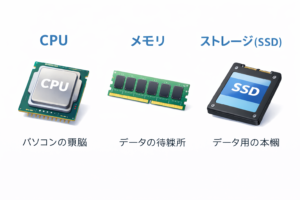
今から買うなら、実用面では16GBメモリと512GB SSDを一つの基準にした方がかなり安全です。ブラウザの複数タブ、Office、Zoom、写真管理、軽い画像編集、ファイル保存まで考えると、8GBや256GBでは将来的に余裕がなくなりやすいからです。
また、最近はAI機能を意識したPCも増えています。今すぐ全員に必要というわけではありませんが、買い替え周期が長い人ほど、今後の機能進化まで見据えて選ぶ価値があります。数年先も快適に使いたいなら、単にWindows 11対応というだけでなく、少し余裕を持った構成を選ぶ方が後悔しにくいです。
買い替え時の基準を整理すると、次のようになります。
| 見るべきポイント | おすすめの考え方 |
|---|---|
| メモリ | 16GBを基準に考える |
| ストレージ | 512GBあると安心しやすい |
| CPU | 現行世代か、それに近い世代を選ぶ |
| バッテリー | 外で使うなら重要度が高い |
| 重さ | 持ち歩くなら1kg前後が快適 |
| 端子 | HDMI、USB-A、USB-Cの有無を確認 |
| 使う年数 | 長く使うなら少し余裕を持つ |
この表を見ると分かる通り、今の買い替えでは「最低限動く」より「数年後まで困らない」を優先した方がいいです。
用途別にどう選ぶべきか
買い替えPCは価格だけで選ぶより、どう使うかで考える方が失敗しにくいです。用途別に整理すると、かなり分かりやすくなります。
| 使い方 | 向くPCの方向性 |
|---|---|
| ネット、動画、Office、Zoom中心 | 14型前後の軽量ノート |
| 家でも外でも1台で使う | 13~14型、16GB、512GBの軽量ノート |
| HDMIやUSB-Aをよく使う | 端子が多いWindowsノート |
| 数年先の機能まで見たい | AI対応や新世代機を検討 |
| 予算を抑えたい | 正式対応の再生PCも検討価値あり |
ここで大事なのは、全員が高級機を買う必要はないということです。ただし、安さだけで選ぶと、数年後にまた不満が出る可能性が高いです。結局いちばん損をしやすいのは、「安かったけれど、すぐ足りなくなった」という買い方です。
買い替え時のおすすめの考え方
いちばん無難なのは、今のPCがWindows 11対応ならまずアップグレード、非対応なら16GBメモリと512GB SSDを基準に買い替えるという考え方です。
そして買い替え先を選ぶときは、次の3タイプに分けると考えやすいです。
| タイプ | こんな人向け |
|---|---|
| 標準的なWindows 11ノート | とにかく無難で失敗したくない |
| 軽量モバイルノート | 持ち歩きが多い |
| AI対応の新世代PC | 数年先まで見据えて使いたい |
この考え方の良いところは、サポート終了をきっかけに「ただ買い替える」のではなく、「次の数年をどう使いたいか」で選べることです。せっかくお金を出すなら、今の不満だけでなく、これからの使い方まで見て選ぶ方が満足度は高くなります。
旧PCはどうするべきか
買い替えたあとに意外と忘れがちなのが、古いPCの扱いです。ここはかなり大事です。少なくとも、データのバックアップと初期化は必須です。写真、書類、パスワード保存データ、ブラウザのブックマークなど、移し忘れると後から困るものは意外と多いです。
そのうえで、古いPCはメーカー回収、家電量販店の回収、自治体案内の回収方法などを使って処分するのが基本です。まだ動くものでも、情報を残したまま手放すのは危険です。買い替えそのものより、古いPCの処理を雑にする方が問題になりやすいので、ここは丁寧に進めた方が安心です。
結論
Windows 10終了後の買い替えPC選びでいちばん大切なのは、「今のPCがまだ使えるか」と「次の数年をどう使うか」を分けて考えることです。
今のPCがWindows 11に正式対応しているなら、まずはアップグレードを検討するべきです。非対応なら、主力PCとして使う以上は買い替え前提で考えた方が安全です。延命策はありますが、それはあくまで猶予であって、根本解決ではありません。
そして新しく買うなら、16GBメモリ、512GB SSD、用途に合うサイズと端子。この3点を外さないことが、いちばん失敗しにくい選び方です。
かなり率直にまとめると、
まだ使えるかを先に確認する。
非対応なら無理に引っ張りすぎない。
買うなら安さより数年後の快適さを優先する。
この3つを押さえるだけで、Windows 10終了後の買い替えはかなり失敗しにくくなります。
コメント